0 Voraussetzungen und Kosten ▾
Microsoft-Seite: Ein Microsoft-365-Abo mit PowerPoint. Business Basic (ab 6,07 € pro Nutzer/Monat zzgl. MwSt.) reicht, denn PowerPoint im Browser genügt. Hast du schon ein M365-Abo mit PowerPoint? Dann ist der Punkt erledigt.
Claude-Seite: Ein Claude-Konto mit Pro-Plan oder höher (20 $/Monat, jährlich 17 $/Monat). Free reicht NICHT.
10 Minuten Zeit für Konto und Installation (Kapitel 1).
| Baustein | Plan | Preis (Stand 21.07.2026) |
|---|---|---|
| Claude | Pro | 20 $/Monat (jährlich: 17 $/Monat), claude.com/pricing |
| Claude | Max | ab 100 $/Monat (5x), 200 $/Monat (20x) |
| Microsoft 365 | Business Basic (Web) | 6,07 €/Nutzer/Monat im Jahresabo, zzgl. MwSt. |
| Microsoft 365 | Business Standard (Desktop) | 12,13 €/Nutzer/Monat im Jahresabo, zzgl. MwSt. |
Rechenbeispiel Minimal-Setup: Business Basic plus Claude Pro ergibt rund 25 € netto pro Monat und Nutzer. Den verbindlichen Euro-Betrag für Claude zeigt erst der Checkout auf claude.ai/upgrade (Abrechnung in US-Dollar).
Reicht Pro oder brauchst du Max? Starte mit Pro. Ehrliche Erwartung: Ein unabhängiger Test maß rund 30 Prozent des Sitzungs-Budgets eines Pro-Plans für ein 10-Folien-Deck (Einzelmessung). Für 1-2 Decks pro Woche reicht Pro. Mehrere Decks am Tag oder große Bestands-Decks: Max anschauen. Alle Claude-Produkte teilen sich EIN Kontingent.
Was NICHT geht: PowerPoint 2016/2019 als Kauflizenz, iPad, Android, Claude Free. Windows braucht min. Build 16.0.13127.20296, Mac min. Version 16.46. Microsofts Marketplace-Seite behauptet teils anderes, verlass dich auf die engere Anthropic-Angabe.
1 Das Add-in installieren ▾
Claude-Konto anlegen (3 Min): claude.ai öffnen, registrieren, auf claude.ai/upgrade den Pro-Plan buchen.
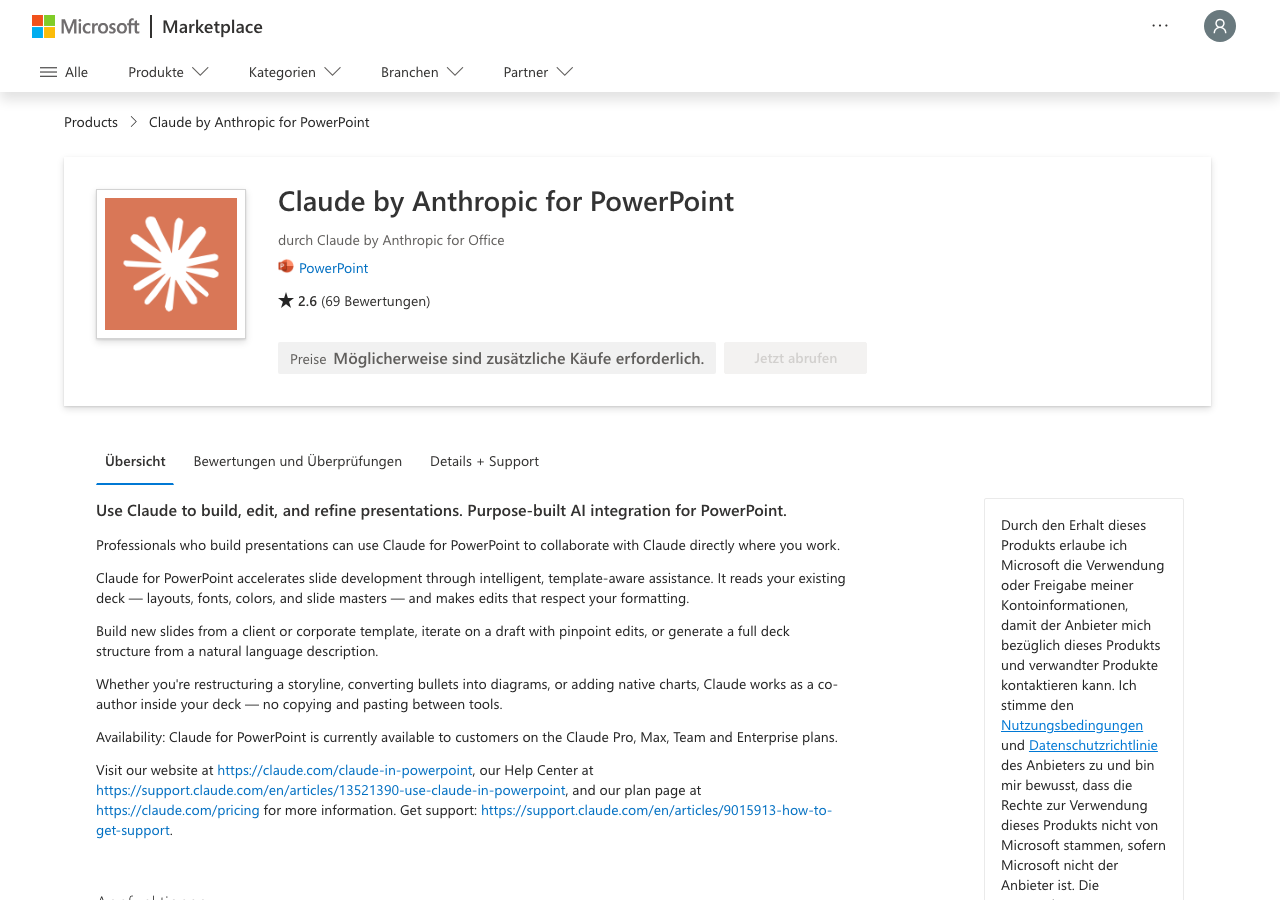
Add-in holen: Im Microsoft-Marketplace (AppSource) das Listing „Claude by Anthropic for PowerPoint“ öffnen (App-ID WA200010001) und auf „Jetzt abrufen“ klicken (englisch: „Get it now“). So sieht die Seite aus:
Aktivieren: PowerPoint öffnen. Windows: Start > Add-Ins. Mac: Tools > Add-Ins. Dort Claude auswählen.
Anmelden: Im Add-in mit deinem Claude-Konto einloggen. Danach erscheint die Claude-Seitenleiste rechts neben deinen Folien, schematisch:
Schema: links deine Folien, rechts die Claude-Seitenleiste. Du schreibst, Claude baut direkt im Deck.
Firmen-Laptop und nichts geht? Dann blockiert deine IT die Installation per Policy. Normal, und zentral lösbar: Bitte deinen Admin, das Add-in „Claude for Microsoft 365“ (App-ID WA200010001) im Microsoft 365 Admin Center unter Settings > Integrated apps freizugeben.
2 Der Workflow + die 13 Prompts ▾
Das wichtigste Prinzip: Erst die Gliederung erzeugen und selbst prüfen, dann bauen lassen. Ersetze in den Prompts alles in [ECKIGEN KLAMMERN] und kopiere sie in die Claude-Seitenleiste. Du brauchst selten alle 13, aber die Prompts 1, 3, 5 und 12 lohnen sich bei fast jedem Deck.
Erstelle aus dem folgenden Material eine Gliederung für eine Präsentation. Baue noch KEINE Folien.

Kontext:
- Anlass: [ANLASS, z. B. Geschäftsführungs-Meeting, Kundentermin]
- Zielgruppe: [ZIELGRUPPE]
- Ziel: Nach der Präsentation soll [GEWÜNSCHTES ERGEBNIS] passieren
- Maximale Folienzahl: [ANZAHL, z. B. 10]

Gib mir pro Folie:
1. Folientitel (max. 8 Wörter)
2. Maximal 3 Stichpunkte (je max. 12 Wörter)
3. Eine Speaker Note in einem Satz

Regeln: Eine Botschaft pro Folie. Erfinde keine Zahlen, nutze nur Fakten aus dem Material. Fehlt eine Zahl, schreibe [ZAHL FEHLT].

Hier das Rohmaterial:
[ROHMATERIAL EINFÜGEN]
Schreibe alle Folientitel dieser Präsentation als Action Titles um.

Regeln für jeden Titel:
- Ein ganzer Aussagesatz mit Kernaussage oder Empfehlung, kein Themen-Label
- Max. 15 Wörter, max. 2 Zeilen
- Beispiel: statt "Lieferkette" besser "Optimierte Lieferkette senkt unsere Kosten um 20 Prozent"

Prüfe danach die horizontale Logik: Wenn man NUR die Titel von Folie 1 bis [LETZTE FOLIE] liest, muss sich die komplette Story ergeben. Liste mir alle Folien, bei denen die Kette bricht, und schlage eine neue Reihenfolge oder Streichungen vor.

Zusatzregel: Jede Folie trägt genau EINE Botschaft. Folien mit zwei Botschaften teilst du in zwei Folien auf und sagst mir das vorher.
Arbeite strikt quellentreu. Diese Regeln gelten für alles, was du in dieser Konversation baust:

- Jede Zahl, jedes Zitat und jede Behauptung muss aus dem Material stammen, das ich dir gebe: [QUELLE, z. B. angehängtes Dokument oder unten eingefügter Text]
- Erfinde NICHTS dazu: keine geschätzten Marktgrößen, keine Beispielzahlen, keine Platzhalter-Statistiken
- Fehlen dir für eine Aussage Daten, schreibe stattdessen sichtbar auf die Folie: [DATEN FEHLEN: kurze Beschreibung]
- Liste mir am Ende alle Stellen mit [DATEN FEHLEN] auf
Liste alle Folien-Layouts dieses Templates auf und erkläre mir zu jedem in einem Satz, wofür es am besten geeignet ist (z. B. Titel, Agenda, 2-Spalten-Vergleich, Chart-Folie, Zitat, Abschluss).

Sage mir außerdem:
- Welche Theme-Farben und Schriften das Template definiert
- Welche Layouts für [DEIN VORHABEN, z. B. einen Quartalsreport] fehlen oder unpassend sind

Baue noch nichts.
Baue eine Präsentation mit [ANZAHL] Folien zum Thema [THEMA] direkt in diesem Deck.

Wichtig:
- Nutze ausschließlich das Template, das in diesem Deck bereits geladen ist: Folienmaster, Layouts, Farben und Schriften
- Keine neuen Farben, keine neuen Schriften, keine freien Textboxen, wenn es ein passendes Layout mit Platzhaltern gibt
- Struktur: [STRUKTUR, z. B. Ausgangslage, Problem, Lösung, Zahlen, Empfehlung, nächste Schritte]
- Pro Folie: Titel max. 8 Wörter, max. 3 Stichpunkte mit je max. 12 Wörtern, genau eine Botschaft
- Schreibe zu jeder Folie eine kurze Speaker Note

Hier die abgesegnete Gliederung:
[GLIEDERUNG EINFÜGEN]
Ändere NUR Folie [NUMMER]. Alle anderen Folien bleiben unberührt.

Aufgabe: [ÄNDERUNG, z. B. Ersetze die drei Stichpunkte durch die Kernaussage plus zwei Belege]

Behalte Layout, Farben und Schriften der Folie exakt bei. Falls du dafür etwas auf einer anderen Folie ändern müsstest, sage es mir erst, statt es zu tun.
Wandle die Stichpunkte auf Folie [NUMMER] in ein Diagramm um.

- Typ: [TYP, z. B. Prozess-Fluss von links nach rechts / Vergleich in 2 Spalten / Zeitstrahl]
- Baue es aus nativen PowerPoint-Formen, nicht als Bild
- Nutze die Akzentfarben des Templates in ihrer definierten Reihenfolge
- Beschriftungen: max. 5 Wörter pro Element
- Der Folientitel bleibt ein ganzer Aussagesatz und nennt die Kernaussage des Diagramms
Erstelle auf Folie [NUMMER] ein natives, in PowerPoint editierbares Diagramm (kein Bild).

- Diagrammtyp: [TYP, z. B. Balkendiagramm]
- Verwende exakt diese Werte, ergänze nichts:
[DATEN EINFÜGEN, z. B. Q1: 1,2 Mio / Q2: 1,5 Mio / Q3: 1,4 Mio / Q4: 1,9 Mio]
- Achsen beschriften, Einheit angeben: [EINHEIT]
- Serienfarben aus den Akzentfarben des Templates
- Folientitel: die Aussage des Charts als ganzer Satz, z. B. "[KERNAUSSAGE, z. B. Umsatz wächst im vierten Quartal um 36 Prozent]"
Erstelle eine Executive-Summary-Folie und füge sie als Folie [POSITION, z. B. 2] ein.

- Fasse das gesamte Deck in max. 3 Kernaussagen zusammen, je ein Satz
- Jede Kernaussage nennt die Konsequenz oder Empfehlung, nicht nur das Thema
- Darunter genau eine Zeile mit der geforderten Entscheidung oder dem nächsten Schritt: [ENTSCHEIDUNG / NÄCHSTER SCHRITT]
- Folientitel: die wichtigste Botschaft des Decks als ganzer Satz, max. 15 Wörter
- Nutze das Layout [LAYOUT-NAME] aus dem Template
Passe dieses Deck für folgendes Publikum an: [PUBLIKUM, z. B. Geschäftsführung ohne Technik-Hintergrund].

- Kürze auf max. [ANZAHL] Folien
- Fachbegriffe streichen oder in einem Halbsatz erklären
- Betone, was dieses Publikum interessiert: [SCHWERPUNKT, z. B. Kosten, Risiko, Zeitplan]
- Detail-Folien nicht löschen, sondern in einen Anhang ans Ende verschieben
- Alle Titel bleiben Action Titles: ganze Aussagesätze, max. 15 Wörter
Folie [NUMMER] ist zu voll. Setze sie auf Diät:

- Maximal 20 Wörter auf der gesamten Folie, Titel nicht mitgezählt
- Eine Botschaft bleibt, alles andere fliegt raus
- Gestrichene Inhalte wandern vollständig in die Speaker Notes, nichts geht verloren
- Enthält die Folie zwei Botschaften, teile sie in zwei Folien und sage mir das vorher
Sei mein kritischer Gegenleser für dieses Deck. Lobe nichts, finde Schwächen.

Prüfe das Deck gegen diese Kriterien und gib pro Kriterium "Bestanden" oder "Durchgefallen" mit konkreter Folien-Nummer und Zitat:
1. Titel-Test: Ist jeder Titel ein Aussagesatz mit Kernaussage, kein Themen-Label?
2. Story-Test: Ergeben die Titel von vorn bis hinten allein gelesen eine schlüssige Story?
3. Ein-Botschaft-Test: Trägt jede Folie genau eine Botschaft?
4. Beleg-Test: Beweisen Stichpunkte und Charts jeweils den Titel ihrer Folie?
5. Dichte-Test: Welche Folien sind nicht in 3 Sekunden erfassbar?

Zielgruppe: [ZIELGRUPPE]. Ziel des Decks: [ZIEL].
Am Ende: die 3 wichtigsten Änderungen, priorisiert. Ändere noch nichts, berichte erst.
Prüfe das gesamte Deck auf Konsistenz und liste jeden Fund mit Folien-Nummer:

- Schriften: Gibt es Schriftarten oder Schriftgrößen außerhalb der Template-Vorgaben?
- Farben: Gibt es Farben, die nicht aus dem Farbschema des Templates stammen?
- Layouts: Welche Folien nutzen freie Textboxen statt der Platzhalter aus dem Master?
- Sprache: Sind Anrede, Zeitform und Schreibweisen einheitlich, besonders bei [BEGRIFFE, z. B. Produkt- und Firmennamen]?
- Formate: Sind Zahlen- und Datumsformate einheitlich (z. B. "1,5 Mio. Euro" vs. "1.500.000 EUR")?

Gib mir erst die komplette Liste und warte auf mein OK, bevor du etwas korrigierst.
Die 5 häufigsten Prompt-Fehler: Gliederung überspringen · Zahlen ohne Quellen-Guardrail erfinden lassen · mit leerer Datei statt Template starten · vage Anweisungen ohne Folien-Nummer · finale Kunden-Decks ohne menschlichen Review rausgeben (davon rät sogar Anthropic ab).
3 Die 10 Design-Regeln Design ▾
01Eine Botschaft pro Folie
Zwei Aussagen? Zwei Folien. Test: In 3 Sekunden muss die Kernaussage ankommen.
02Titel sind Aussagen, keine Themen
„Der Umsatz wächst das vierte Quartal in Folge“ statt „Umsatzentwicklung 2026“. Max. 15 Wörter.
03Unter 30 Wörter pro Folie
Max. 3 Stichpunkte, je max. 12 Wörter. Deine Stimme liefert den Rest.
04Weißraum ist kein verschenkter Platz
Leere Fläche lenkt den Blick. Nie füllen, nur weil Platz frei ist.
05Titel 28-36 pt, Text 18-24 pt
Nichts unter 14 pt außer Fußnoten.
06Farb-Disziplin
Eine Grundfarbe dominiert, die Akzentfarbe markiert das EINE wichtige Element.
07Zahlen als Diagramm
Ab 3 Vergleichszahlen wird es ein Chart mit Aussage-Titel.
08Kontrast lenkt den Blick
Das Wichtigste ist das Größte oder Farbigste. Alles betont = nichts betont.
09Max. 2 Schriftarten, feste Positionen
Logo und Seitenzahl sitzen überall gleich, zentral im Folienmaster geregelt.
10Bilder groß und mit Aussage
Ein großes Bild schlägt vier kleine. Logo und Fußzeile gehören in den Master.
Gleicher Inhalt, ein Drittel der Wörter, die Kernzahl steht im Titel. Der lange Absatz gehört in die Speaker Notes, nicht auf die Folie.
Die 60-Sekunden-Review vor dem Versenden: Zahlen gegen die Quelle prüfen · nur die Titel lesen (ergibt sich die Story?) · 3-Sekunden-Test pro Folie · Farben/Schriften/Logo einheitlich? · Diagramme noch editierbar? · Fußnoten und Seitenzahlen da? · letzter menschlicher Blick. Kein Deck geht ungeprüft an Kunden raus.
4 Die Brand-Skill: euer Firmen-Look, automatisch Design ▾
Der Folienmaster transportiert Farben und Schriften. Was er NICHT transportiert (Logo-Regeln, Diagramm-Farbreihenfolge, Tonalität), ignoriert Claude. Diese Lücke schließt die Brand-Skill: eine Regel-Datei, die seit dem 11.03.2026-Update automatisch in jeder Add-in-Konversation wirkt.
Vorlage ausfüllen (20 Min): Die Vorlage unten in einem Texteditor öffnen und alle Nordwind-Beispiel-Angaben durch eure ersetzen: Firma, Hex-Farbcodes, Schriften, Logo-Regeln, Tonalität. Vorlage-Kasten und „ERSETZEN:“-Zeilen löschen. Dateiname bleibt SKILL.md.
Ordner zippen (2 Min): Ordner anlegen (z. B. „meinefirma-brand-design“), SKILL.md hinein, optional eure .pptx-Vorlage dazu. Den ORDNER als ZIP packen, er muss die oberste Ebene im ZIP sein.
Hochladen (3 Min): Auf claude.ai: Settings > Capabilities > „Code execution and file creation“ aktivieren. Dann Customize > Skills > „+“ > „Create skill“ > „Upload a skill“, ZIP wählen, Schalter an.
Prüfen + testen: In PowerPoint in der Claude-Seitenleiste „/“ tippen, deine Skill sollte gelistet sein. Dann den Test-Prompt unten laufen lassen.
Brand-Skill-Vorlage (SKILL.md)
Komplett ausgefüllt mit der Musterfirma Nordwind Consulting, inklusive Ausfüllhilfen.
Vorlage herunterladen--- name: nordwind-brand-design description: Brand-Design-Regeln von Nordwind Consulting. Immer anwenden, wenn Präsentationen, Folien oder Slides erstellt oder bearbeitet werden. --- # Brand-Design: Nordwind Consulting > **VORLAGE-HINWEIS (diesen Kasten vor dem Hochladen löschen):** > Diese Datei ist als Beispiel mit der fiktiven Musterfirma **Nordwind Consulting** (blau-graue Farbwelt) ausgefüllt, damit du siehst, wie eine fertige Brand-Skill aussieht. > So machst du daraus deine eigene: > 1. Ersetze oben im Kopfbereich `name` (max. 64 Zeichen, Kleinbuchstaben und Bindestriche) und `description` (max. 200 Zeichen). Die description entscheidet, ob Claude die Skill anwendet. Schreibe hinein, WANN sie gelten soll. > 2. Ersetze im ganzen Dokument alle Nordwind-Angaben (Firmenname, Farben, Hex-Codes, Schriften, Bildstil) durch eure eigenen. Überall wo ein Beispielwert steht, gehört euer Wert hin. > 3. Lösche alle Zeilen, die mit `ERSETZEN:` beginnen. Sie sind nur Ausfüllhilfe. > 4. Wie du die fertige Datei hochlädst, steht Schritt für Schritt in der ANLEITUNG.md. ## Wann diese Regeln gelten Wende diese Regeln automatisch und ohne Nachfrage bei jeder Aufgabe an, die Präsentationen oder Folien betrifft: neue Folien erstellen, bestehende Folien bearbeiten, Deck-Strukturen entwerfen, Diagramme bauen, Folientexte schreiben oder überarbeiten. Wenn eine Nutzer-Anweisung diesen Regeln direkt widerspricht, hat die Nutzer-Anweisung Vorrang. Weise dann kurz darauf hin, dass sie vom Brand-Standard abweicht. ERSETZEN: Firmennamen austauschen. Wenn ihr die Skill auch für Word-Dokumente oder Angebote nutzen wollt, ergänze das hier. ## 1. Firmenprofil - Firma: Nordwind Consulting GmbH - Kurzform in Folien: Nordwind - Branche: Unternehmensberatung für mittelständische Logistik- und Industrieunternehmen - Zielgruppe der Präsentationen: Geschäftsführer und Entscheider im deutschen Mittelstand, ohne Technik-Vorwissen ERSETZEN: [FIRMENNAME], Branche und Zielgruppe eintragen. Die Zielgruppe hilft Claude, Sprache und Tiefe richtig zu wählen. ## 2. Farbpalette Nutze ausschließlich diese Farben. Setze Farben immer als exakten Hex-Wert, niemals "ungefähr passendes Blau". | Rolle | Name | Hex | Verwendung | |---|---|---|---| | Primärfarbe | Nordwind-Dunkelblau | #1C3D5A | Folientitel, wichtige Kennzahlen, erste Diagramm-Serie | | Sekundärfarbe | Fjordblau | #4A7BA6 | Zwischenüberschriften, Icons, zweite Diagramm-Serie | | Flächenfarbe | Eisblau | #A8C4DC | Hervorhebungsboxen, Tabellenköpfe, dritte Diagramm-Serie | | Textfarbe | Schiefergrau | #3A414B | Fließtext und Bullets | | Neutralfläche | Nebelgrau | #E9ECF0 | Abschnitts-Hintergründe, Trennflächen | | Highlight | Signalorange | #D97C3B | Sparsam: die EINE Kernaussage oder Kennzahl pro Folie | Verwendungsregeln: - Nutze Weiß (#FFFFFF) als Standard-Folienhintergrund. - Nutze Signalorange nie für Flächen oder Fließtext, nur für ein einzelnes Element pro Folie. - Halte in Diagrammen immer diese Serien-Reihenfolge ein: 1. Nordwind-Dunkelblau, 2. Fjordblau, 3. Eisblau, 4. Schiefergrau. - Setze niemals hellen Text auf hellen Grund oder dunklen Text auf Nordwind-Dunkelblau. Auf dunklen Flächen ist Text immer Weiß. ERSETZEN: Alle sechs [HEX]-Werte, Farbnamen und Verwendungsregeln durch eure Brand-Farben. Die Hex-Codes stehen im Corporate-Design-Handbuch, sonst bei eurer Agentur nachfragen. Weniger als sechs Farben sind völlig okay. ## 3. Schriften - Nutze für Überschriften: Arial Bold, 28 bis 32 pt. - Nutze für Fließtext und Bullets: Arial Regular, 18 bis 20 pt. - Setze nichts unter 14 pt, außer Fußnoten und Quellenangaben (12 pt). - Wenn der Folienmaster der geöffneten Datei andere Schriften definiert, hat der Folienmaster Vorrang. Führe keine zusätzlichen Schriften ein. ERSETZEN: Eure Schriftarten und Größen eintragen. Tipp: Systemschriften wie Arial oder Calibri sind die sichere Wahl für Dateien, die das Haus verlassen. Spezial-Schriften fehlen beim Empfänger oft. ## 4. Logo-Regeln - Das Nordwind-Logo liegt im Folienmaster (oben rechts auf Inhaltsfolien, groß zentriert auf der Titelfolie). Füge es nicht zusätzlich ein. - Verändere das Logo niemals: nicht verzerren, nicht umfärben, keine Schatten oder Effekte. - Halte um das Logo eine Schutzzone von mindestens einer Logohöhe frei, platziere dort keine anderen Elemente. - Auf dunklen Flächen wird die weiße Logo-Variante verwendet, nie das Standard-Logo. ERSETZEN: Eure Logo-Position, Schutzzone und Varianten-Regeln eintragen. Empfehlung: Logo fest in den Folienmaster der PowerPoint-Vorlage einbauen, nicht von Claude einfügen lassen. ## 5. Bildsprache - Erzeuge keine Bilder. Setze stattdessen einen Platzhalter mit Beschreibung, zum Beispiel: [Bild: Lagerhalle mit Mitarbeiterin am Scanner, natürliches Licht]. - Beschreibe Bildwünsche im Nordwind-Stil: authentische Fotos aus echten Arbeitssituationen, natürliches Licht, kühle blau-graue Farbwelt, deutsche Mittelstands-Realität. - Schlage niemals Stockfoto-Klischees vor: keine Handshakes, keine Glühbirnen, keine Anzugträger vor Weltkarten, keine Cliparts, keine Comic-Illustrationen. ERSETZEN: Euren Bildstil in 2 bis 3 Sätzen beschreiben (Motive, Licht, Farbwelt) plus eure eigenen Bild-No-Gos. ## 6. Folien-Stil-Regeln - Schreibe jeden Folientitel als Action Title: ein ganzer Aussagesatz mit der Kernaussage, maximal 15 Wörter, maximal 2 Zeilen. Beispiel: statt "Logistikkosten" schreibe "Nordwind senkt Ihre Logistikkosten in 12 Monaten um 15 Prozent". - Eine Kernaussage pro Folie. Wenn zwei Aussagen nötig sind, mache zwei Folien. - Maximal 3 Bullets pro Folie, maximal 12 Wörter pro Bullet, insgesamt unter 30 Wörter pro Folie. - Nutze die Layouts und Platzhalter des Folienmasters. Erstelle keine freien Textboxen neben den Platzhaltern. - Lass großzügig Weißraum. Jede Folie muss in 3 Sekunden erfassbar sein. - Die Titel aller Folien müssen hintereinander gelesen die komplette Story ergeben. ERSETZEN: Passt die Limits an, wenn ihr strenger oder lockerer arbeitet. Die Werte hier sind ein bewährter Standard für Business-Decks. ## 7. Diagramme und Zahlen - Baue Diagramme als native PowerPoint-Diagramme, nie als Bilder. - Halte die Serien-Farbreihenfolge aus Abschnitt 2 ein. - Keine 3D-Diagramme, keine Schatten, keine Farbverläufe. Flach und klar. - Erfinde niemals Zahlen, Zitate oder Quellen. Wenn eine Zahl fehlt, setze den Platzhalter [ZAHL FEHLT: bitte nachliefern] und weise am Ende darauf hin. - Jede Zahl auf einer Folie braucht eine Quellenangabe in der Fußnote. ## 8. Tonalität - Schreibe sachlich, präzise und selbstbewusst, ohne Superlative. - Sprich Kunden in Folientexten mit "Sie" an. - Schreibe deutsch. Nutze englische Fachbegriffe nur, wenn es kein gebräuchliches deutsches Wort gibt. - Verzichte auf Floskeln wie "innovativ", "ganzheitlich", "Synergien", "maßgeschneidert". - Formuliere aktiv statt passiv: "Wir senken Ihre Kosten" statt "Kosten werden gesenkt". ERSETZEN: Eure Ansprache (Sie oder Du), verbotene Floskeln und typische Formulierungen eintragen. 2 bis 3 Beispielsätze in eurem Ton helfen Claude enorm. ## 9. No-Gos (niemals tun) - Niemals WordArt, Cliparts, 3D-Effekte, Schlagschatten oder Farbverläufe. - Niemals mehr als eine Highlight-Farbe pro Folie. - Niemals Farben außerhalb der Palette aus Abschnitt 2. - Niemals eine Folie ohne Action Title. - Niemals Zahlen, Zitate oder Quellen erfinden. - Niemals Rot und Grün als einzige Bedeutungsträger (Barrierefreiheit): ergänze immer Beschriftung oder Symbol. - Niemals Logos von Kunden oder Wettbewerbern einfügen, außer die Freigabe liegt ausdrücklich vor. ERSETZEN: Eure eigenen No-Gos ergänzen, zum Beispiel verbotene Begriffe, Alt-Logos oder Farben des größten Wettbewerbers.
Erstelle eine neue Folie zum Thema "Unsere drei Kernleistungen".
Halte dich dabei an unsere Brand-Design-Skill.
Nenne mir danach in zwei Sätzen, welche Regeln aus der Skill du
angewendet hast (Farben, Schrift, Titel-Regel).
Brand-Regeln für alle meine PowerPoint-Aufgaben:

1. Farben: Hauptfarbe ist [HEX-CODE 1, z. B. #1C3D5A] für Folientitel und
   wichtige Kennzahlen. Akzentfarbe ist [HEX-CODE 2, z. B. #D97C3B], nur für
   die EINE Kernaussage pro Folie. Setze Farben immer als exakten Hex-Wert,
   nie als "ungefähr passenden Farbton".
2. Schrift: Nutze [SCHRIFTART, z. B. Arial]. Überschriften fett in 28 bis
   32 pt, Fließtext 18 bis 20 pt. Nichts unter 14 pt außer Fußnoten.
3. Folientitel: Schreibe jeden Titel als ganzen Aussagesatz mit der
   Kernaussage (Action Title), maximal 15 Wörter, maximal 2 Zeilen.
   Keine Ein-Wort-Überschriften.
4. Textmenge: Maximal 3 Bullets pro Folie, maximal 12 Wörter pro Bullet,
   insgesamt unter 30 Wörter pro Folie. Eine Kernaussage pro Folie.
5. Zahlen: Erfinde keine Zahlen, Zitate oder Quellen. Wenn eine Zahl fehlt,
   setze den Platzhalter [ZAHL FEHLT] und weise mich am Ende darauf hin.
Ehrliche Erwartungen: Die Skill ist ein Verstärker, kein Garant („aims to“ bei der Vorlagen-Treue). Teste mit einem unwichtigen Deck, bevor du Kundenmaterial baust. Bilder generiert das Add-in nicht, das Logo gehört fest in den Folienmaster. Plan B: Erkennt der Upload die Datei nicht, SKILL.md in skill.md umbenennen.
5 Das Starter-Template Design ▾
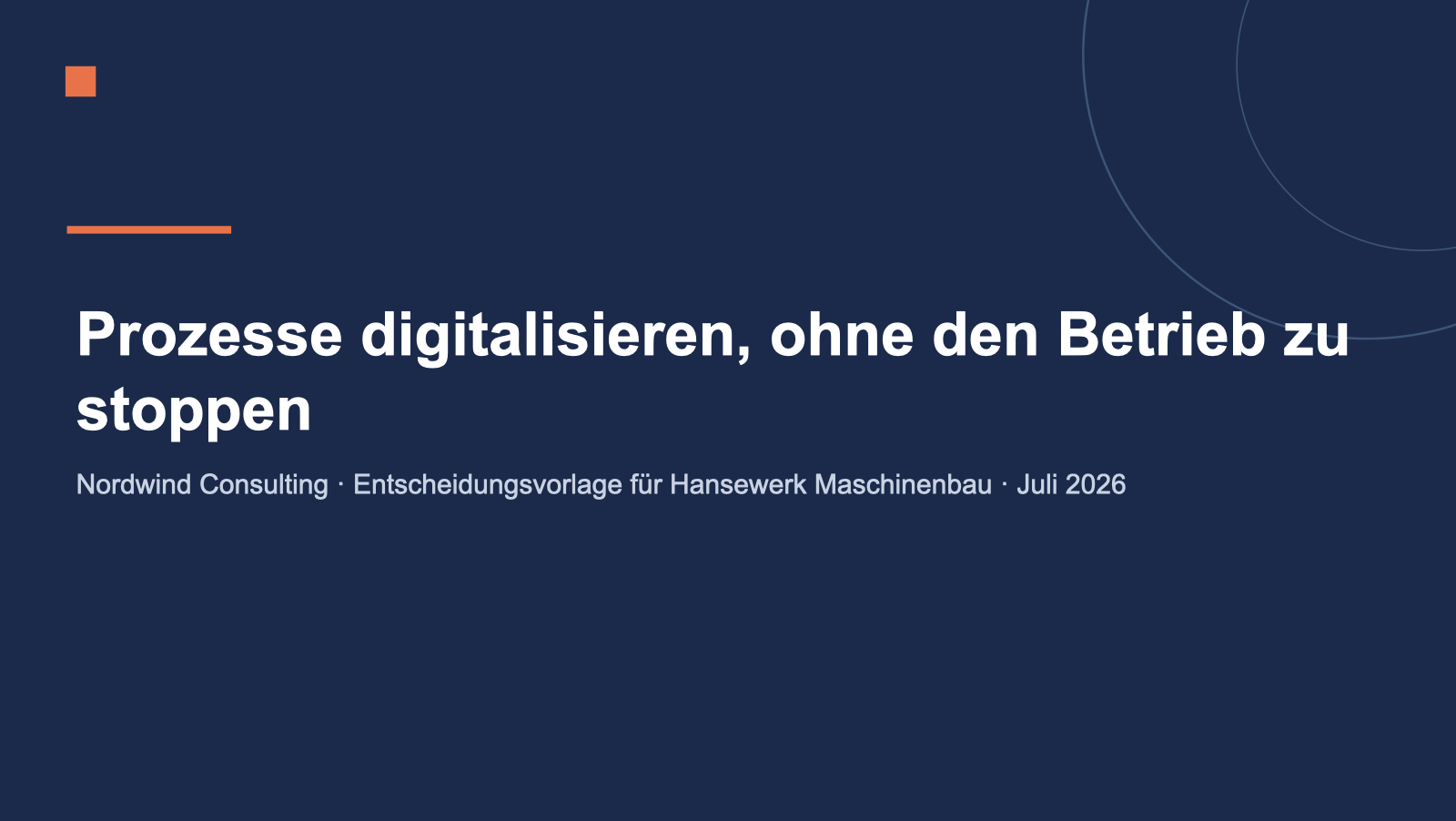
Starter-Template (.pptx)
16:9, Arial, 10 sauber benannte deutsche Layouts, echte Platzhalter statt Textboxen, natives Beispiel-Diagramm. Genau die Struktur, die KI-Tools lesen können. In 2 Minuten auf deine Marke umgestellt.
Template herunterladen| Layout | Wann du es nutzt |
|---|---|
| 01 Titel dunkel | Erste Folie: Titel als Nutzenversprechen, darunter Firma, Anlass, Datum. |
| 02 Agenda | Nach dem Titel, max. 4-5 Punkte. |
| 03 Kapiteltrenner dunkel | Vor jedem Kapitel: große Kapitelzahl plus Titel. |
| 04 Kernaussage | Eine große These auf leerer Fläche. Sparsam einsetzen. |
| 05 Inhalt Standard | Brot-und-Butter: Action-Title plus max. 3 Punkte. |
| 06 Zwei Spalten | Vorher/Nachher, Option A/B, Ist/Soll. |
| 07 Diagramm | Zahlen zeigen statt aufzählen, echter Diagramm-Platzhalter. |
| 08 Zitat | Kundenstimme, Zitat und Quelle als getrennte Platzhalter. |
| 09 Kennzahlen | Drei KPIs: große Zahl, kurzes Label. |
| 10 Abschluss dunkel | Letzte Folie: konkreter nächster Schritt, nie „Vielen Dank“. |
Farben auf deine Marke: Entwurf > Varianten-Pfeil > Farben > Farben anpassen. Deine Hex-Werte in Akzent 1 (Hauptfarbe, nicht zu hell) und Akzent 2 (Highlight). Dunkle Folien und Diagramm färben automatisch mit um.
Schrift umstellen: Entwurf > Varianten-Pfeil > Schriftarten > Schriftarten anpassen. Nur Schriften, die deine Empfänger haben (Arial/Calibri sind sicher).
Logo in den Master: Ansicht > Folienmaster > oberste Miniatur > Einfügen > Bilder. So sitzt es überall gleich.
Als Vorlage sichern: Datei > Speichern unter > „PowerPoint-Vorlage (*.potx)“. Neue Decks über Datei > Neu > Persönlich.
Mit Claude nutzen: Deck aus der Vorlage starten, Add-in öffnen, im Prompt: „Nutze das Template und die Layouts, die in diesem Deck geladen sind.“ Layouts direkt beim Namen nennen: „Baue eine Folie im Layout 09 Kennzahlen.“
Transparenz: Das Template ist programmatisch gebaut und geprüft (echte Platzhalter, benannte Layouts, natives Diagramm). Foliennummern/Fußzeilen werden wie bei Microsofts eigenen Templates erst über Einfügen > Kopf- und Fußzeile > „Für alle übernehmen“ sichtbar. Menünamen können je nach PowerPoint-Version minimal abweichen.
6 Euer Firmen-Template Claude-fit machen Design ▾
Ihr habt schon ein Firmen-Template? Claude liest Folienmaster, Layouts, Schriften und Farbschema eurer Datei. Ein chaotisches Template heißt chaotische Ergebnisse. Einmal durchgehen, abhaken, als .potx speichern.
- Firmenfarben liegen in den Akzent-Slots (Akzent 1-6), nicht als Custom-Farben, denn die steuern Diagramme und SmartArt.
- Theme-Schriften sind zentral gesetzt (Folienmaster > Schriftarten anpassen), nicht pro Folie hart formatiert.
- Layouts sind sprechend benannt: „Kennzahlen-Übersicht“ statt „Custom Layout 1“.
- Layouts nutzen echte Platzhalter, keine gemalten Textboxen (die sind für die KI unsichtbare Deko).
- Autofit ist aus („Nicht anpassen“), sonst schrumpft die Schrift heimlich.
- Die PowerPoint-Standard-Layouts sind noch da, sonst bricht das Layout-Mapping beim Kopieren.
- Das Logo liegt im Master, nicht handkopiert auf jeder Folie.
- Der Foliennummern-Platzhalter ist aktiv (Einfügen > Kopf- und Fußzeile).
- Die Datei ist unter 2-3 MB: Bilder komprimieren, Karteileichen raus.
- Das Ergebnis ist als .potx gespeichert, nicht als „final_v7.pptx“.
Der 2-Minuten-Test danach: Neues Deck aus der frischen .potx, Add-in starten, erster Prompt: „List all slide layouts in this template and explain what each layout is best suited for.“ Zählt Claude eure Layouts korrekt auf, hat sich die halbe Stunde gelohnt.
7 Der Rettungsanker: Deck-Makeover Design ▾
Inhalt fertig, aber jede Folie sieht aus wie die davor? Du musst nicht neu bauen. Die 5 Prompts in dieser Reihenfolge abarbeiten, nach jedem Schritt selbst prüfen. Claude soll dabei nur mit Farbschema und Layouts DEINES Templates arbeiten.
Lies dieses Deck komplett und bestimme die EINE wichtigste Aussage der gesamten Präsentation.

Baue dann direkt vor Folie [NUMMER, z. B. der Empfehlungs-Folie] eine Statement-Folie ein:
- Genau ein Satz, groß gesetzt, sonst nichts auf der Folie (keine Bullets, kein Bild, keine Fußzeile außer der aus dem Master)
- Max. 12 Wörter, formuliert als Aussage, nicht als Thema
- Nutze das Layout "04 Kernaussage" (falls du unser Starter-Template nutzt, sonst das passendste Layout deines Masters, z. B. ein Statement-Layout) und seine Schrift und Farben

Sag mir vorher, welchen Satz du gewählt hast, und baue erst nach meinem OK.
Suche alle Kennzahlen, die bereits in diesem Deck stehen, und liste sie mir mit Foliennummer auf.

Wähle daraus die 3 bis 4 stärksten und baue eine Kennzahlen-Folie:
- Pro Kennzahl: die Zahl groß, darunter ein Label mit max. 5 Wörtern
- Nutze das Layout "09 Kennzahlen" (falls du unser Starter-Template nutzt, sonst das passendste Layout deines Masters) und die Akzentfarben des Farbschemas
- Titel der Folie als Aussagesatz, der die Zahlen zusammenbindet

Harte Regel: Erfinde KEINE neuen Zahlen. Nur Zahlen, die schon im Deck stehen. Fehlt dir eine, schreibe [ZAHL FEHLT] auf die Folie.
Analysiere die Struktur dieses Decks und teile es in [3 BIS 5] logische Kapitel.

Füge vor jedem Kapitel einen Kapiteltrenner ein:
- Nutze das Layout "03 Kapiteltrenner dunkel" (falls du unser Starter-Template nutzt, sonst das passendste Layout deines Masters)
- Kapiteltitel max. 5 Wörter, optional ein Untertitel-Satz
- Nummeriere die Kapitel (01, 02, ...), damit man den Fortschritt sieht

Zeig mir zuerst die Kapitel-Aufteilung als Liste mit Foliennummern. Baue die Trenner erst, wenn ich sie bestätigt habe.
Gehe durch die Folien [X] bis [Y]. Bestimme pro Folie das EINE Element, das der Betrachter zuerst sehen soll (die Kernaussage, die wichtigste Zahl, das entscheidende Wort).

Betone genau dieses eine Element: größer, fett oder in der Akzentfarbe 1 dieses Templates. Alles andere bleibt zurückhaltend in der Standard-Textfarbe.

Regeln:
- Pro Folie genau EINE Betonung, nie zwei
- Keine Farben außerhalb des Template-Farbschemas
- Layouts und Platzhalter nicht verändern, nur die Betonung

Liste mir am Ende pro Folie auf, was du betont hast und warum.
Schlage mir für die Folien [X] bis [Y] Bild-Konzepte vor, wo ein Bild die Aussage stärker macht als Text.

Füge auf jeder passenden Folie einen Bild-Platzhalter ein (hellgraues Rechteck im Bild-Platzhalter des Layouts) mit einer kurzen Beschreibung im Platzhalter, welches Bild dort hingehört:
- Motiv (was ist zu sehen)
- Stimmung (z. B. hell, nüchtern, dynamisch)
- Format (Querformat, Hochformat, freigestellt)

Generiere KEINE Bilder. Liste mir am Ende alle Platzhalter mit Foliennummer und Beschreibung auf, damit ich die Bilder selbst besorgen und einsetzen kann.
Sieht es trotzdem generisch aus? Fast immer eine von drei Ursachen: kein Template (Kapitel 5), kein Wortlimit (Prompt 11), Themen-Titel statt Action Titles (Prompt 2). Erst Template, dann kürzen, dann Titel schärfen. Das Makeover ist das Finish, nicht das Fundament.
8 Bonus: Claude Design für maximale Optik ▾
| Weg | Nimm ihn wenn | Schwäche |
|---|---|---|
| PowerPoint-Add-in | Firmen-Template, Decks editieren, wiederkehrende Reports. Alles bleibt nativ. | Optisch die schwächste Option, keine Bilder |
| Claude-App (claude.ai) | Flexibles Einmal-Deck ohne Setup, saubere PPTX. | Flacheres Design, keine Template-Treue |
| Claude Design (claude.ai/design) | Einmaliges High-Stakes-Deck, bei dem Optik entscheidet. Der schönste Output. | ~45 Min pro Deck, hoher Verbrauch, Export-Nacharbeit |
Die ehrliche Export-Warnung für Claude Design: Plane 10-15 Minuten Nacharbeit in PowerPoint pro Deck ein: Farbverläufe werden flach, Webfonts ersetzt, Textboxen verrutschen. Ob der PPTX-Export voll editierbare Folien liefert, ist offiziell nicht dokumentiert (Stand Juli 2026), teste mit einem unwichtigen Deck. Der PDF-Export ist laut Tests deutlich zuverlässiger. Faustregel: Firmen-Template plus Zeitdruck = Add-in. Einmaliger Wow-Auftritt plus Zeit = Claude Design.
9 Datenschutz, fair eingeordnet ▾
Was fließt wohin: Folieninhalte und Prompts gehen an Anthropic-Server (Google Cloud, Datenspeicherung USA, TLS-verschlüsselt). Löschung binnen 30 Tagen laut Anthropic. Chat-Verlauf bleibt lokal im Browser. Zertifizierungen laut Selbstauskunft: SOC 2 Type 2, ISO 27001.
Fair eingeordnet: Das GDPR-Feld der Microsoft-Attestation ist mit „No“ beantwortet. Das ist eine Selbstauskunft über Verpflichtungen, NICHT die Aussage „nicht DSGVO-konform“. Die echte Bewertung (Commercial Terms, DPA) ist der Job deines Datenschutzbeauftragten.
Volle Datenkontrolle: Alternativ läuft das Add-in über AWS Bedrock, Google Vertex AI oder Azure AI Foundry, dann verlassen Prompts den gewählten Anbieter nicht (mit Feature-Einschränkungen).
| Inhalte | Regel | |
|---|---|---|
| 🟢 | Marketing-Texte, öffentliche Infos, Struktur- und Design-Arbeit | Bedenkenlos nutzbar |
| 🟡 | Interne Zahlen (Umsätze, Planungen) | Abwägen, im Zweifel Dummy-Zahlen |
| 🔴 | Personenbezogene Daten, Kundendaten, Geschäftsgeheimnisse | Nicht ins Add-in ohne Freigabe des Datenschutzbeauftragten |
Drei Praxis-Regeln: (1) Dummy-Zahlen: Deck mit Platzhaltern bauen, echte Zahlen erst danach manuell einsetzen. (2) Keine fremden Dateien ins Add-in (offizielle Prompt-Injection-Warnung). (3) Firmenfreigabe vor Team-Rollout: Datenschutzbeauftragten und IT einbinden. Auf dessen Prüfliste gehören: AV-Vertrag nach Art. 28 DSGVO, Standardvertragsklauseln für den US-Transfer, Data Residency, Audit-Logs (nur Enterprise), Account-Verwaltung (kein Entra-ID-SSO).